
Vi har lanceret en helt ny udgave af Widget Admin - vores værktøj til at oprette, redigere og administrere konfigurationer til vores Septima Widget. Den nye version er bygget fra bunden for at gøre en teknisk opgave - at sætte et kort op med lag, kontroller og styling - til noget, alle i teamet trygt kan gå til, uden at være bange for at ødelægge noget undervejs.
Her får du et overblik over, hvad Widget Admin kan, og hvordan du bruger det i det daglige.
Sådan kommer du i gang
Widget Admin kører i browseren, og du logger ind med din GitHub-konto. Herefter ser du listen over alle jeres widgets. Arbejdsgangen er typisk:
- Opret en ny widget ud fra en af jeres startskabeloner - eller duplikér en eksisterende widget, der ligner det, du skal bruge. Giv den en titel, en beskrivelse og eventuelle mærkater.
- Tilføj lag og funktioner - fx baggrundskort, temalag, søgning, signaturforklaring og infobokse - via formularen, JSON-editoren eller AI-assistenten.
- Tjek resultatet i den live preview, der vises ved siden af redigeringen.
- Gem - eventuelt med en kort besked om, hvad du har ændret. Ændringen gemmes som en ny version i historikken.
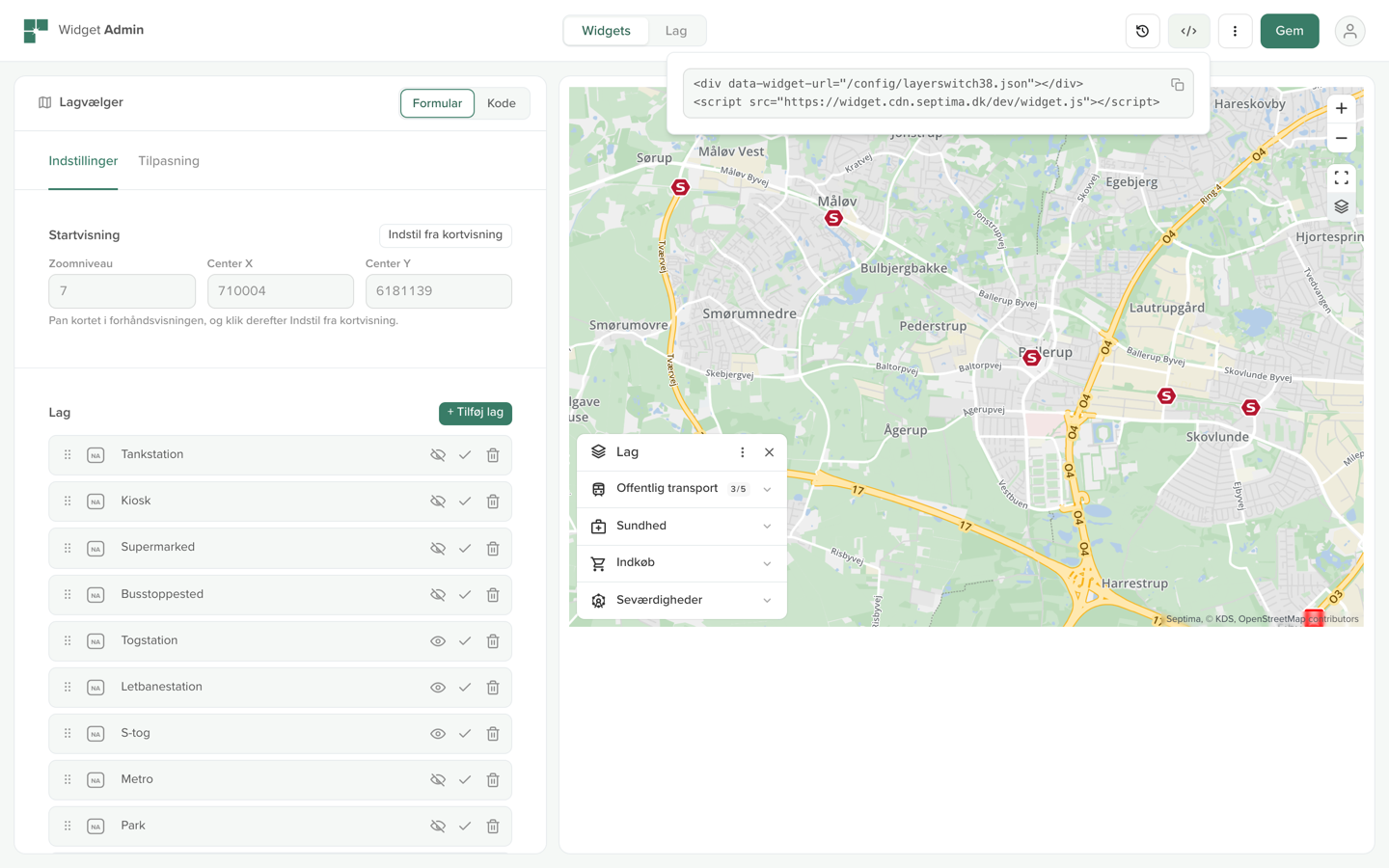
- Indsæt widgeten på jeres hjemmeside: Widget Admin genererer den CMS-kode, du skal bruge, og den kan kopieres med ét klik.
Skal widgeten senere opdateres, retter du blot i Widget Admin og gemmer - så slår ændringen igennem de steder, hvor widgeten er indsat.
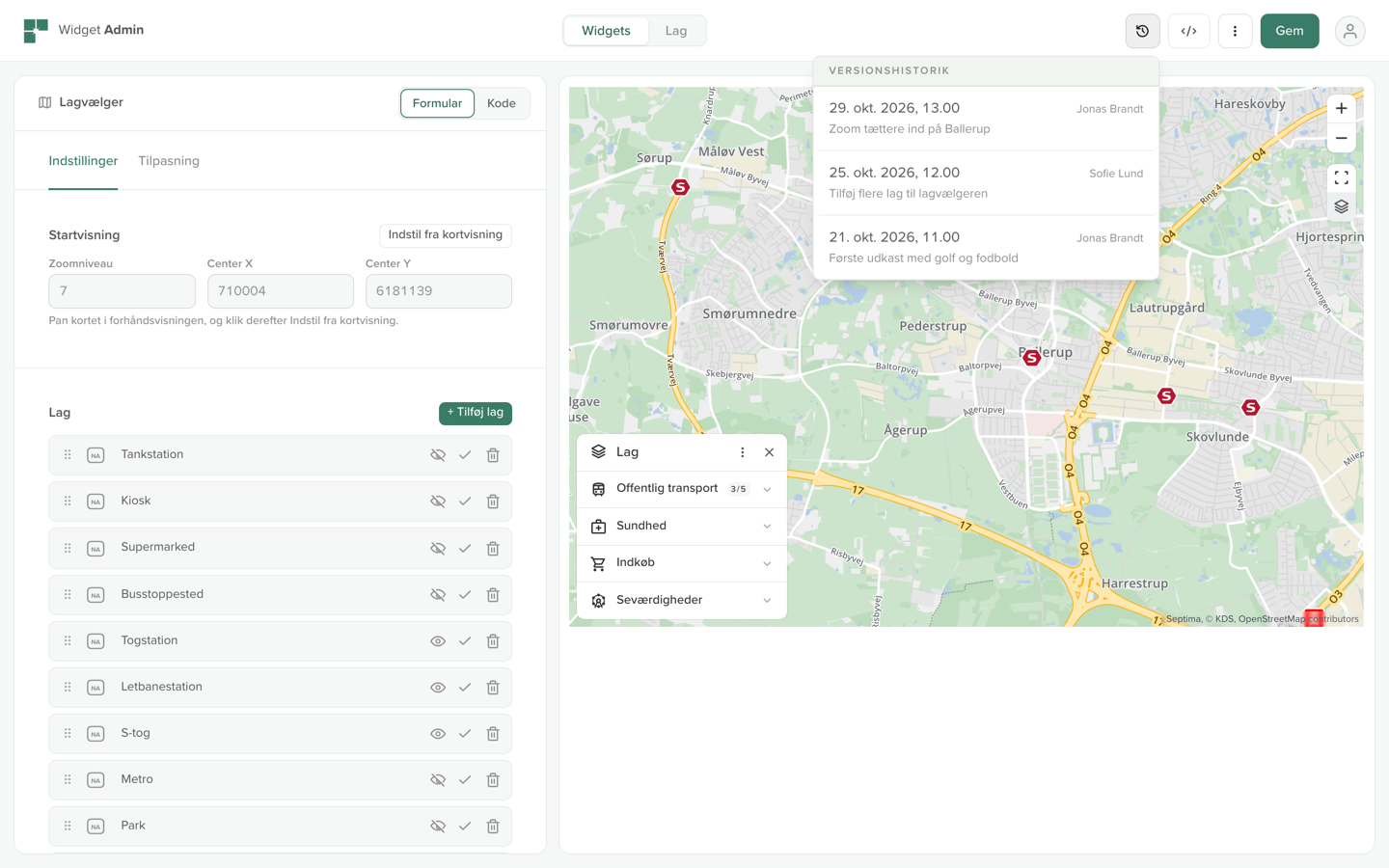
Fuld historik
Hver gang en konfiguration gemmes, bliver den gemt som en ny version - ikke overskrevet. Det betyder, at intet nogensinde går tabt.
- Du kan altid se, hvem der senest ændrede en konfiguration, og hvornår.
- Du kan skrive en kort besked, når du gemmer, så det er let at se, hvorfor en ændring blev lavet.
- Du kan bladre tilbage gennem alle tidligere versioner og se præcis, hvordan opsætningen har udviklet sig over tid.
- Har en ændring skabt problemer? Find den gamle version, og hent indholdet frem igen.
Det gør det trygt at eksperimentere: uanset hvad du ændrer, er den forrige version aldrig længere væk end et par klik.
Se ændringer med det samme
Når du redigerer en konfiguration, ser du med det samme, hvordan kortet faktisk kommer til at se ud. Widget Admin viser en live preview af widgeten side om side med redigeringen, så du undgår at gætte dig frem eller skulle gemme og genindlæse for at se resultatet.
Flytter du rundt på kortet i preview’en, følger det med tilbage i konfigurationen - og omvendt. De to hænger sammen, så du hele tiden arbejder med den samme virkelighed.

To måder at redigere på
Nogle opgaver løses hurtigst med et udfyldningsskema, andre kræver den fulde fleksibilitet i selve konfigurationen. Derfor kan du frit skifte mellem:
- Et brugervenligt formularinterface, hvor lag, synlighed, rækkefølge og indstillinger sættes op med knapper, felter og dropdowns - ingen kendskab til den underliggende opbygning er nødvendig.
- En fuld JSON-editor med syntaksfremhævning og validering, til dig der vil ind i alle detaljer eller arbejde hurtigt med tekst.
Du kan skifte frem og tilbage mellem de to visninger, som opgaven kræver. Konfigurationen kan også downloades og uploades som JSON-fil.
Lag, baggrundskort og signaturer
Formularen guider dig igennem de typiske opgaver, når et kort skal sættes op:
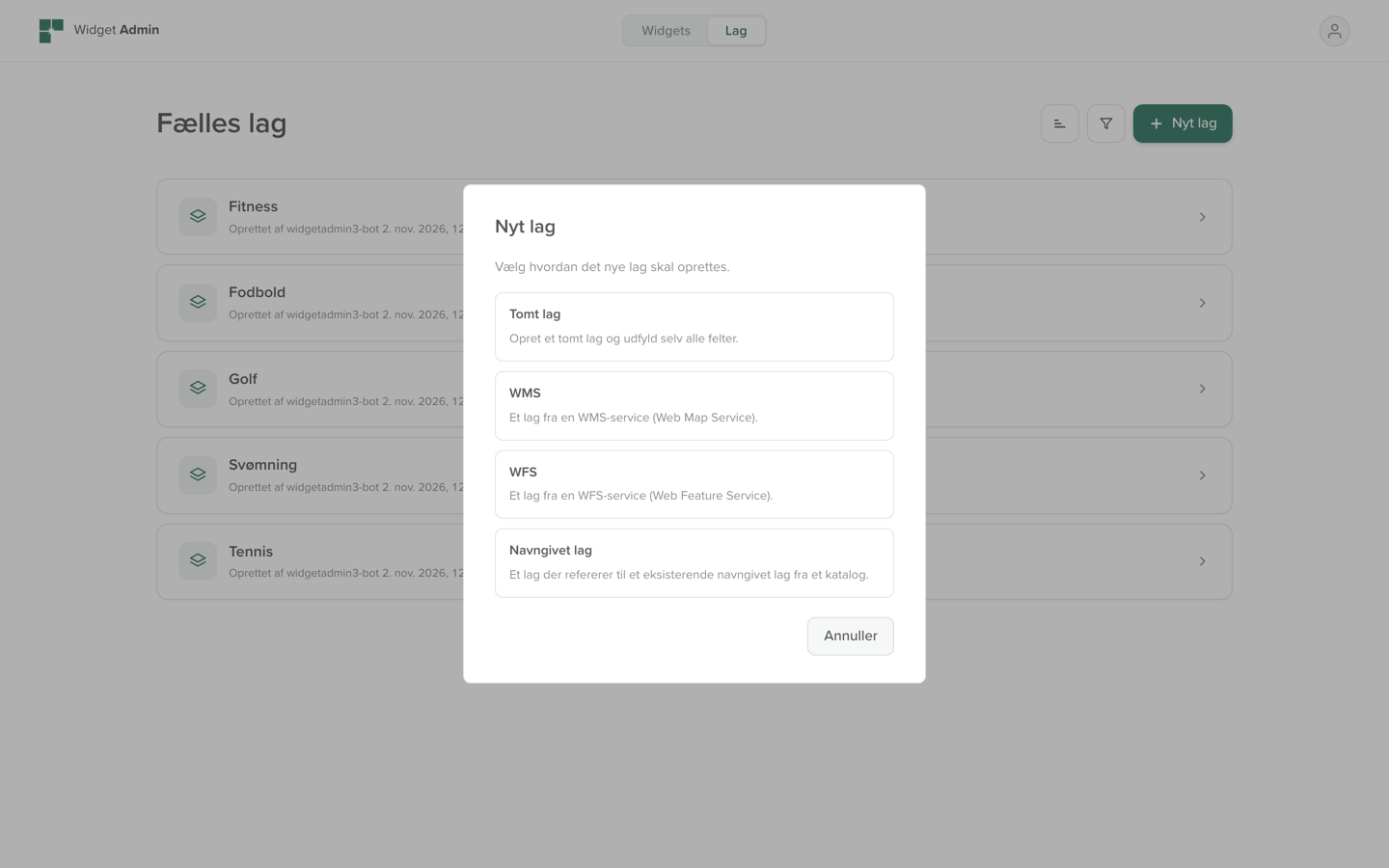
- Nye lag via en guide. Indtast adressen på en WMS- eller WFS-service, og Widget Admin henter selv listen over tilgængelige lag. Du vælger det lag, du vil bruge, og guiden foreslår fornuftige standardværdier for visning, styling og skabeloner til infobokse og tabeller. Du kan også vælge blandt widgetens indbyggede, navngivne lag eller datasæt fra DMP Datakatalog.
- Baggrundskort. Vælg hvilke baggrundskort brugeren kan skifte imellem, og hvilket der vises fra start.
- Signaturforklaring. Byg en signaturforklaring op direkte i formularen - eller henvis til en eksisterende signaturfil.
- Styling. Juster farver, ikoner og stilarter med en visuel editor, hvor du ser resultatet, mens du arbejder.
Funktioner og layout
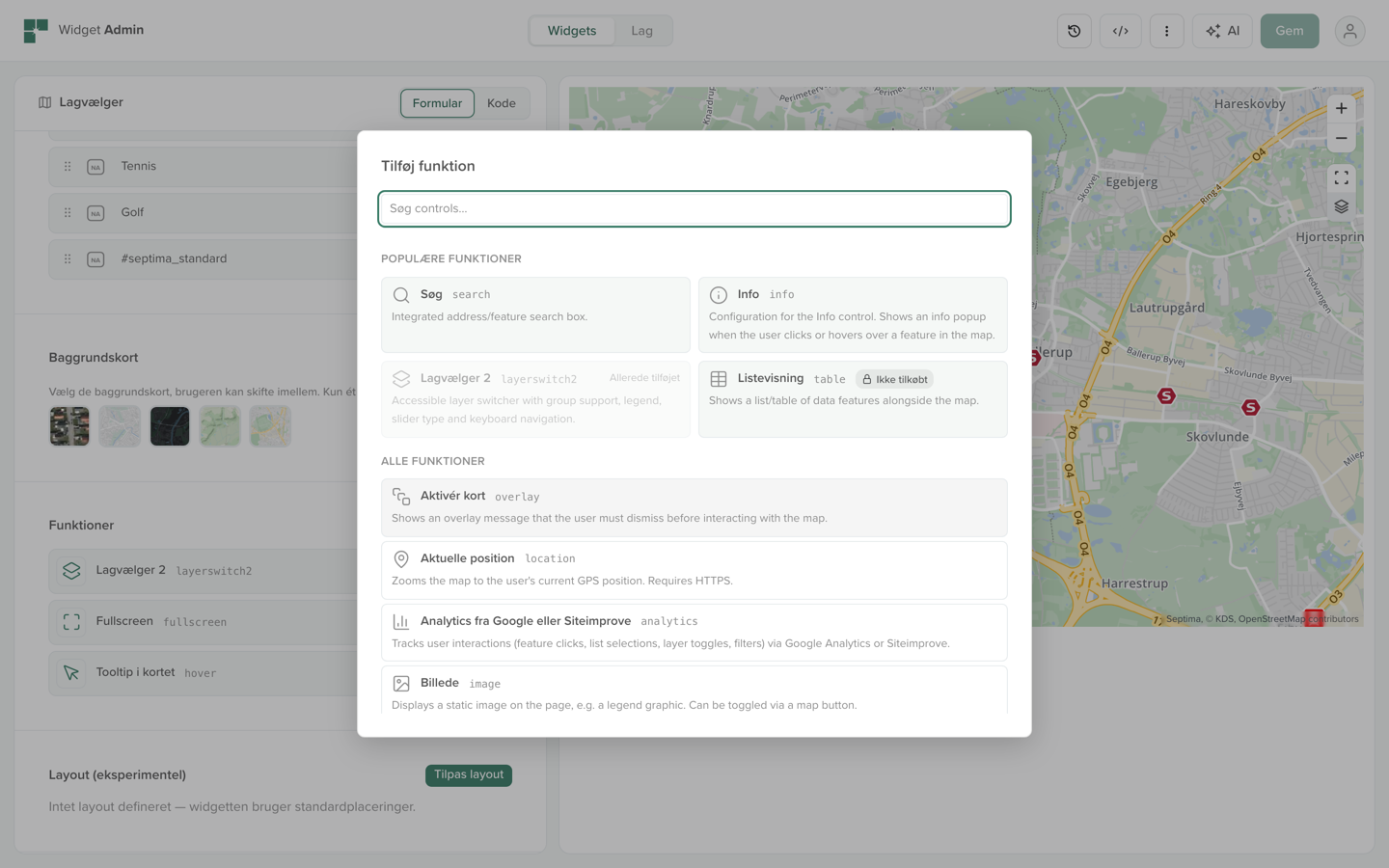
Søgning, lagvælger, opmåling, signaturforklaring og meget andet tilføjes som funktioner (controls) til widgeten. I et katalog kan du søge blandt alle tilgængelige funktioner, se de mest populære og tilføje dem med det samme. Hver funktion har sin egen formular, så du kan indstille den uden at kende de tekniske detaljer.
Med den eksperimentelle layout-designer kan du desuden bestemme, hvor funktionerne skal placeres i widgeten.
Har du brug for en widget, der kun leverer data og funktioner uden at vise et kort, kan du også oprette en såkaldt data-widget.
AI-assistent
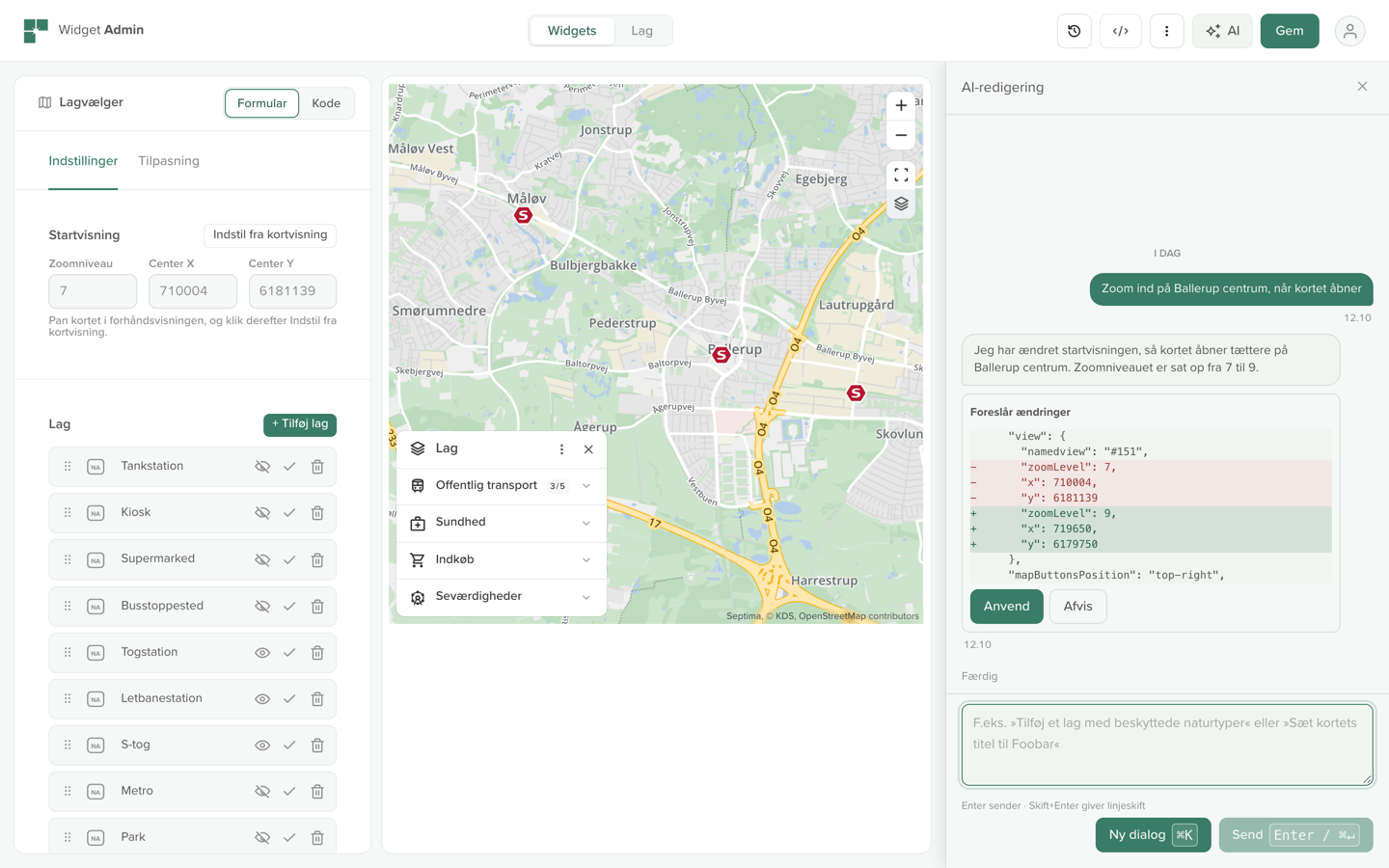
Har du brug for hjælp til at tilføje et lag, sætte en søgefunktion op eller finde den rigtige kontrol, kan du bede en indbygget AI-assistent om det direkte i redigeringsvisningen. Assistenten forstår widgetens opbygning og foreslår eller opdaterer selve konfigurationen for dig, ud fra hvad du beder om - på almindeligt sprog.
Du ser forslaget, før det anvendes, og kan altid fortryde det igen.
Genbrug af lag
Mange kort deler de samme baggrundslag - kommunegrænsen, skoledistrikter eller vigtige lokationer. I stedet for at opsætte det samme lag igen og igen i hver konfiguration, kan du gemme det som et fælles lag og genbruge det, hvor det giver mening.
Det betyder også, at når et fælles lag opdateres ét sted, slår ændringen igennem alle steder, det bruges - uden at du skal huske at rette det manuelt i hver enkelt konfiguration. Det er samtidig muligt at se, hvilke konfigurationer et fælles lag bliver anvendt i.
Et lag, du har sat op i en enkelt widget, kan med få klik gøres til et fælles lag, så andre også kan bruge det.
Overblik, organisering og søgning
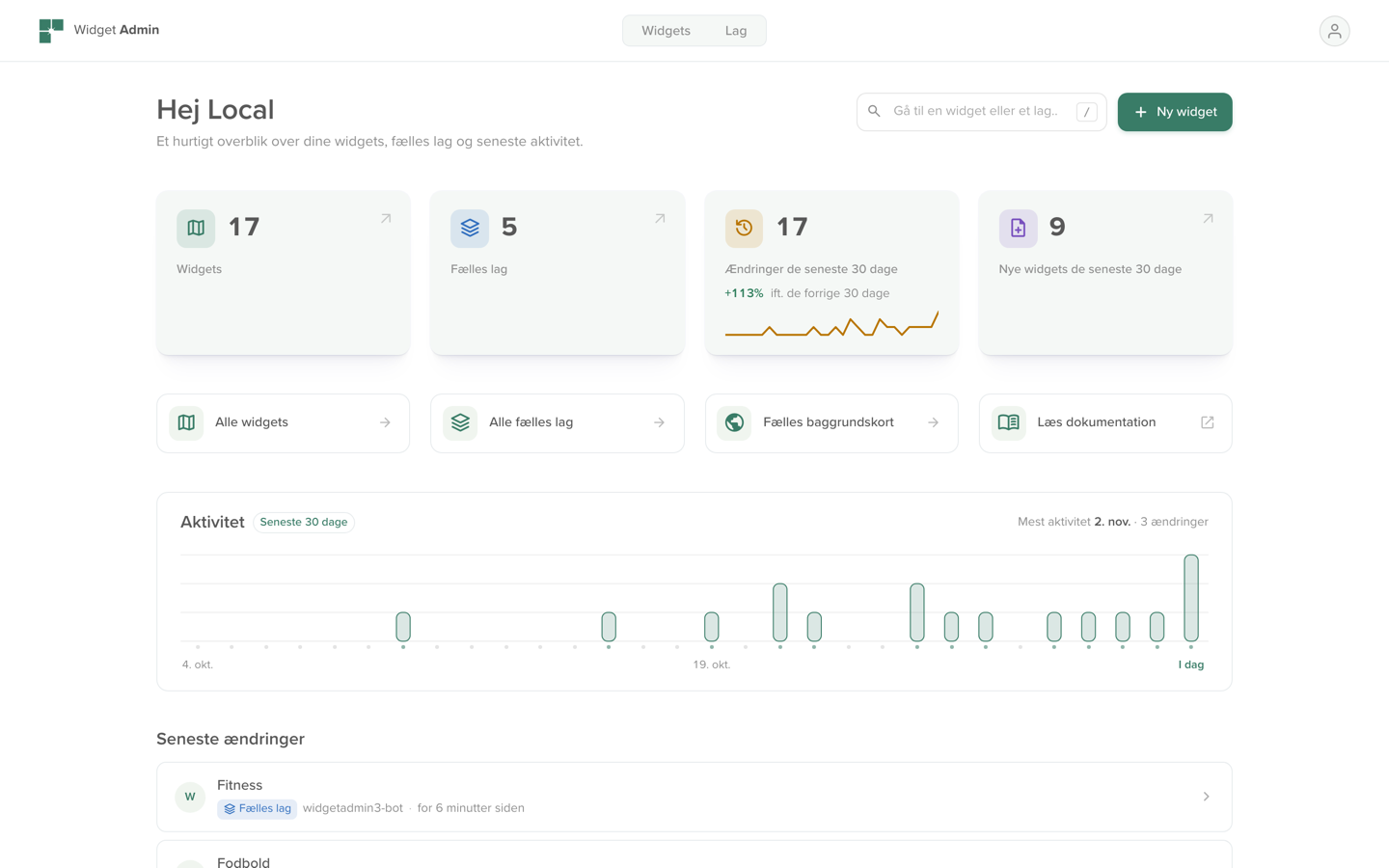
Med mange konfigurationer i spil er det vigtigt hurtigt at kunne finde det, du leder efter. Widget Admin giver dig:
- Titel og beskrivelse på hver konfiguration, så listen er let at læse.
- Mærkater (tags), du kan filtrere på.
- Sortering efter senest opdateret, oprettet, titel eller forfatter.
- Et tydeligt overblik over, hvem der sidst har rørt ved en konfiguration, og hvornår.
Flere kan arbejde samtidig
Kommer to personer til at redigere den samme widget på samme tid, opdager Widget Admin det, når der gemmes. I stedet for at den ene overskriver den andens arbejde, får du vist forskellen mellem de to versioner og kan vælge, om ændringerne skal flettes sammen, om du vil beholde din egen version, eller om du vil bruge den seneste.
Beskyt konfigurationer
En konfiguration, der allerede er i brug i produktion, kan låses. En låst konfiguration kan ikke redigeres eller slettes, før den låses op igen - det forhindrer, at nogen ved en fejl kommer til at ændre eller ødelægge en opsætning, der er live og i aktiv brug.
Det er også muligt at give brugere læseadgang, så de kan se konfigurationerne uden at kunne ændre dem.
Andre funktioner
- En indbygget ikonvælger, hvor du kan søge blandt hundredvis af ikoner og indsætte dem direkte i konfigurationen.
- Grænsefladen findes på både dansk og engelsk.
- Widget Admin er bygget mobilvenligt, så det også fungerer godt på en tablet eller telefon.
Vil du vide mere?
Er du nysgerrig efter at prøve den nye Widget Admin, eller vil du høre mere om, hvordan I kan komme i gang med jeres egne kort-widgets, så kontakt os - vi hjælper gerne.